Fichier DXF : ouvrir, convertir et transmettre un dessin à la bonne échelle
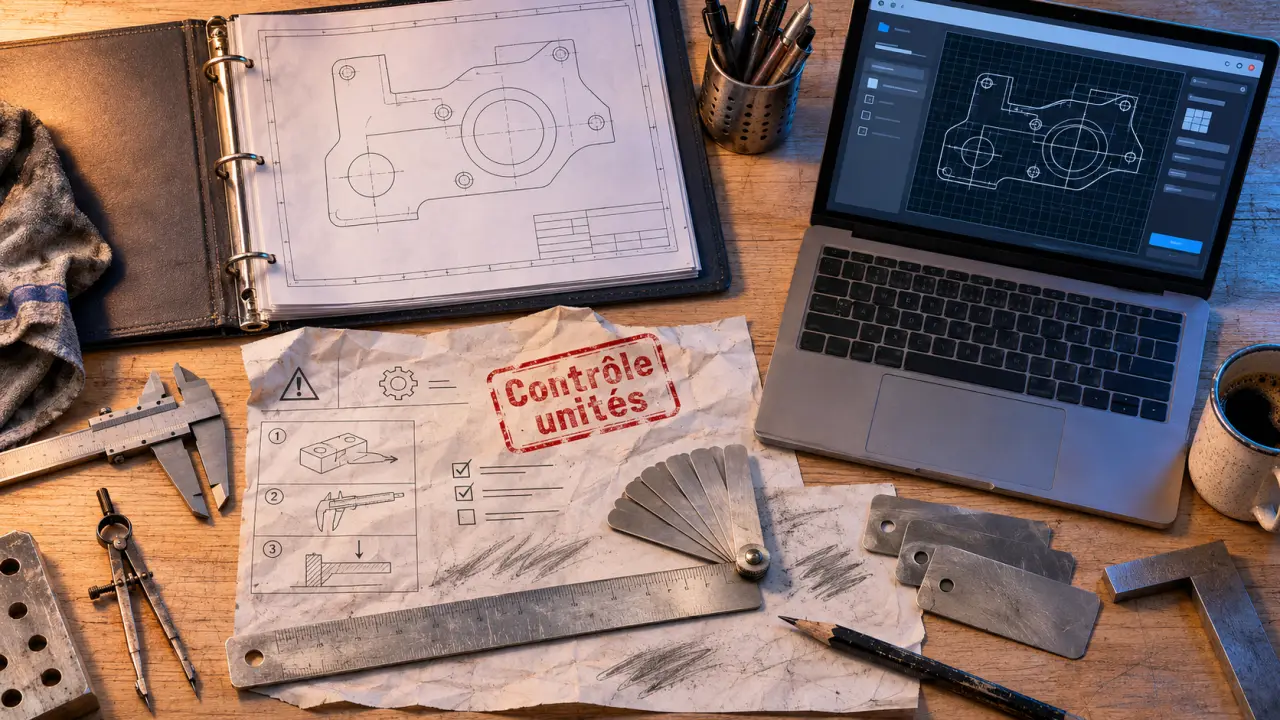
Un fichier DXF sert à échanger des dessins techniques entre logiciels de conception assistée par ordinateur. Vous pouvez l’ouvrir pour consulter un plan, modifier sa géométrie ou préparer une pièce à fabriquer. Son principal atout est sa large compatibilité ; sa principale précaution d’emploi consiste à vérifier les unités, la version et les éléments réellement conservés après importation.
Le DXF, un format d’échange plutôt qu’une simple image
Développé par Autodesk en 1982, le DXF porte l’extension .dxf. Son sigle est généralement développé en Drawing Exchange Format, mais la formulation Drawing Interchange Format est également employée. Dans les deux cas, sa vocation reste la même : transférer des données de CAO ou de DAO entre applications différentes.
Testez vos connaissances sur le fichier DXF
Répondez aux six questions pour vérifier vos connaissances. Chaque réponse est corrigée dès sa validation.
Quiz terminé
Contrairement à une image JPEG ou PNG, un dessin DXF décrit principalement des objets vectoriels : lignes, arcs, cercles, polylignes ou textes. Ces éléments peuvent être sélectionnés, mesurés et modifiés dans un logiciel compatible. Agrandir l’affichage ne produit donc pas la pixellisation d’une photographie. Cela ne garantit toutefois ni la justesse du dessin initial ni sa bonne interprétation par chaque application.
Des usages en 2D et en 3D, avec des limites différentes
Architectes, dessinateurs, designers et fabricants utilisent notamment le DXF pour transmettre des plans, des profils de découpe et des dessins de pièces. Le format peut contenir des données 2D et 3D, mais tous les logiciels ne reconnaissent pas les mêmes objets. Un outil orienté dessin 2D ne devient pas un modeleur volumique parce qu’il ouvre un DXF.
Le format est documenté publiquement, ce qui facilite son adoption. Cette ouverture ne signifie pas pour autant une compatibilité intégrale : les objets spécifiques à une application, certains attributs ou certaines géométries 3D peuvent être ignorés ou transformés.
Ce que contient le fichier et ce qui peut se perdre
Un DXF ne se limite pas aux traits visibles à l’écran. Il organise aussi des informations nécessaires à leur affichage et à leur réutilisation. Visiativ distingue 4 parties principales, utiles pour comprendre les problèmes d’importation :
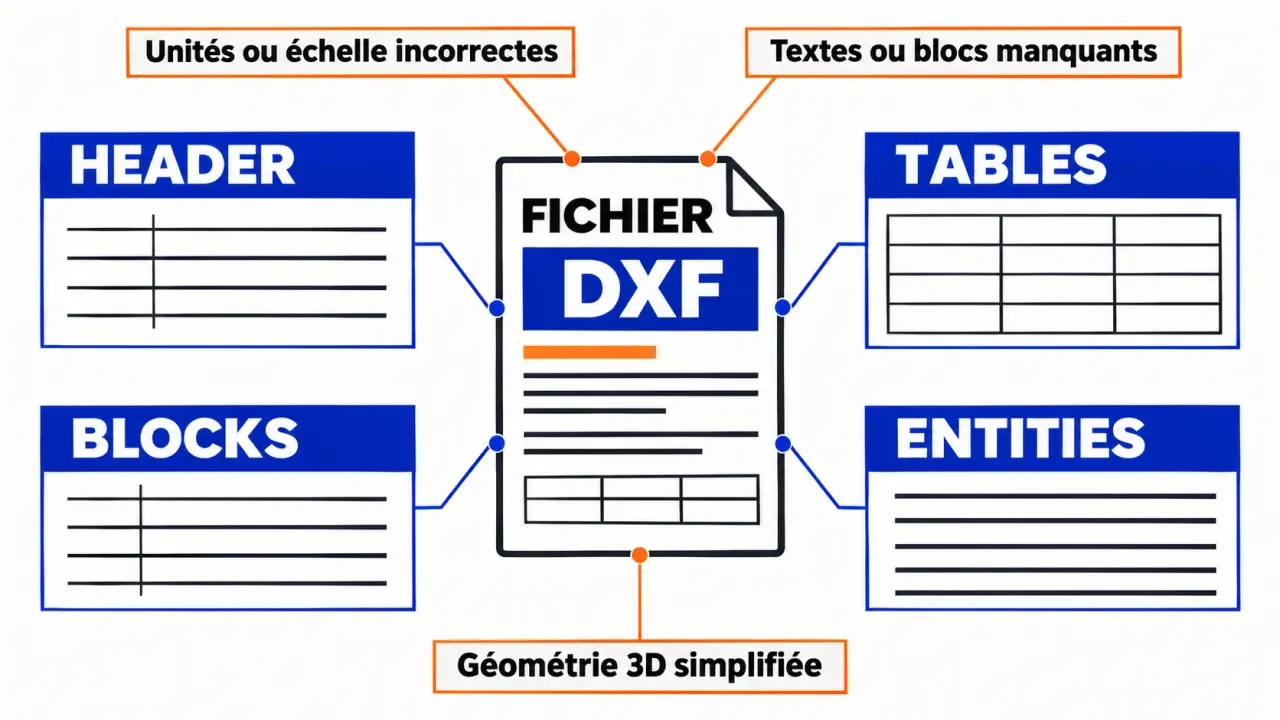
- L’en-tête : des paramètres généraux du dessin, regroupés notamment dans la section HEADER.
- Les tables : les définitions de calques, de types de ligne et de styles, dans TABLES.
- Les blocs : des ensembles d’éléments réutilisables, définis dans BLOCKS.
- La géométrie : les entités graphiques, notamment dans ENTITIES, accompagnées d’attributs comme la couleur ou l’épaisseur.
D’autres sections, comme CLASSES et OBJECTS, complètent cette organisation selon la version et le contenu. Un logiciel peut lire les lignes et les cercles sans restituer fidèlement tous les textes, blocs ou objets associés. Un fichier qui s’ouvre sans erreur n’est donc pas nécessairement un fichier intégralement conservé.
Texte, binaire et versions : trois paramètres à connaître
Le DXF existe en représentation texte ASCII et en représentation binaire. Wikipédia situe la possibilité du stockage binaire à la Release 10, en octobre 1988. La version texte peut être inspectée avec un éditeur, mais elle peut aussi être volumineuse et ralentir les transferts sur des dessins complexes.
Les versions du format suivent l’évolution d’AutoCAD. Pour un échange fiable, demandez la version acceptée par le destinataire plutôt que de sélectionner automatiquement la plus récente. Un export ancien peut améliorer la compatibilité, au prix d’une simplification de certains objets.
Choisir le bon logiciel pour ouvrir ou modifier un DXF
Le meilleur choix dépend de la tâche. Pour consulter un plan, une visionneuse suffit souvent. Pour corriger une cote ou préparer un contour, préférez un logiciel de dessin technique. Pour travailler une géométrie tridimensionnelle, vérifiez précisément les fonctions d’importation de l’outil choisi.
| Besoin | Outils à envisager | Point de vigilance |
|---|---|---|
| Consulter rapidement un dessin | ShareCAD, visionneuse compatible DXF | Confidentialité avant tout téléversement en ligne |
| Dessiner et modifier en 2D | LibreCAD, AutoCAD, DraftSight | Version DXF, unités et restitution des blocs |
| Retravailler des tracés graphiques | Inkscape, Adobe Illustrator | Dimensions, textes et types de courbes |
| Intégrer le dessin à un travail 3D | FreeCAD, Blender selon les fonctions ou extensions disponibles | Nature des objets réellement importés |
LibreOffice Draw et QGIS figurent également parmi les applications pouvant exploiter des DXF dans certains usages. Leur présence dans cette liste ne garantit pas une restitution identique à celle d’un logiciel de CAO. Vérifiez les capacités de votre version avec un fichier représentatif.
Pour ouvrir le document, utilisez Fichier > Ouvrir ou la commande d’importation prévue par l’application. Indiquez les unités si elles sont demandées, puis affichez l’ensemble du dessin. Mesurez immédiatement une longueur connue : cette vérification est plus fiable qu’une simple inspection visuelle.
Créer et transmettre un DXF sans erreur d’échelle
La méthode la plus sûre consiste à dessiner dans les unités prévues pour le projet, puis à exporter une copie en DXF. Conservez le fichier natif : il reste préférable pour reprendre la conception sans perdre les fonctions propres au logiciel d’origine.
- Préparez le dessin : retirez les éléments inutiles et organisez les calques.
- Choisissez l’export DXF dans les commandes d’enregistrement ou d’exportation.
- Sélectionnez la version attendue par le destinataire.
- Communiquez les unités et une dimension de référence.
- Rouvrez le fichier exporté, idéalement dans le logiciel destinataire, pour contrôler le résultat.
Dans Adobe Illustrator, l’export passe par le type AutoCAD Interchange File (*.DXF). Lors de la réouverture, le choix de la taille originale fait partie des précautions à prendre. Les intitulés exacts des options peuvent varier selon la version.
Pour une fabrication, pensez en boucle de validation plutôt qu’en simple envoi : exportez, faites importer le dessin par le prestataire, puis demandez confirmation d’une dimension et du nombre de contours. Cette « poignée de main » géométrique détecte les changements d’échelle et les éléments manquants avant qu’ils ne deviennent une pièce inutilisable.
Contrôlez également les contours ouverts, les doublons, les textes et les blocs. Ne décomposez pas systématiquement tous les blocs : cela peut supprimer leur caractère réutilisable et alourdir le dessin. Demandez au fabricant ses exigences concernant les contours, les calques et les tolérances.
DXF, DWG, PDF ou STL : choisir selon la destination
Le DXF privilégie l’échange ; le DWG est notamment le format natif d’AutoCAD. Pour poursuivre un projet dans le même environnement, conserver le DWG peut être préférable. Pour passer à un autre logiciel, le DXF constitue une option courante, sans garantie de conservation de tous les objets.
- Vers PDF : pour diffuser un plan consultable et imprimable, sans viser la même facilité de modification géométrique.
- Vers SVG : pour réutiliser des tracés vectoriels dans un environnement graphique, après contrôle des dimensions.
- Vers DWG : pour intégrer le dessin à un flux de travail compatible avec ce format.
- Vers STL : pour préparer un modèle adapté à un flux d’impression 3D.
Adobe présente la conversion en STL comme un préalable à l’impression 3D. Attention : un contour DXF en 2D doit d’abord devenir une géométrie tridimensionnelle appropriée ; changer l’extension ne crée pas un volume imprimable.
Dans l’autre sens, un DWG ou un SVG peut être exporté en DXF avec un outil adapté. Un PDF peut contenir des vecteurs ou une simple image. Quant aux fichiers GIF, JPEG et PNG, leur transformation exige une vectorisation, puis une vérification des formes et des dimensions. La conversion ne remplace jamais le contrôle du dessin obtenu.

- Fichier DXF : ouvrir, convertir et transmettre un dessin à la bonne échelle - 19 novembre 2026
- Décoration personnalisée : des souvenirs visibles sans surcharger son intérieur - 17 novembre 2026
- Idée déco couloir long : casser l’effet tunnel sans encombrer le passage - 16 novembre 2026